📘 블로그메이트 · 설치·사용 설명서
블로그메이트 설치·사용 설명서
설치부터 첫 글 발행까지 순서대로 따라 하시면 됩니다. 화면은 예시 데이터로 찍은 것입니다.
1. 설치하기
- 블로그메이트 소개 페이지에서 [Windows 용 내려받기]를 눌러 설치 파일(BlogMate-Setup-버전.exe)을 받습니다. Windows 10·11 PC 가 필요합니다.
- 받은 파일을 실행합니다. 'Windows가 PC를 보호했습니다' 파란 창이 뜨면 [추가 정보]를 누른 뒤 [실행]을 누릅니다(베타라 코드 서명 전입니다).
- 설치 화면에서 '바탕 화면에 바로가기 만들기'를 고르고 [다음] → [설치]를 누릅니다. 관리자 권한은 필요 없습니다.
- 마지막 화면의 '블로그메이트 실행'을 두고 [마침]을 누르면 프로그램이 열립니다. 다음부터는 바탕 화면이나 시작 메뉴의 '블로그메이트'로 엽니다.
프로그램을 지워도 내 글·사진·말투 프로필·키는 PC 에 남아서, 다시 설치하면 그대로 이어집니다.
2. MRI 계정 연결하기 (처음 한 번)
AI 작업(초안·채점·사진 분석·이미지 등)은 AI 마케팅MRI 계정의 크레딧으로 처리됩니다. AI 회사의 키는 필요 없습니다.
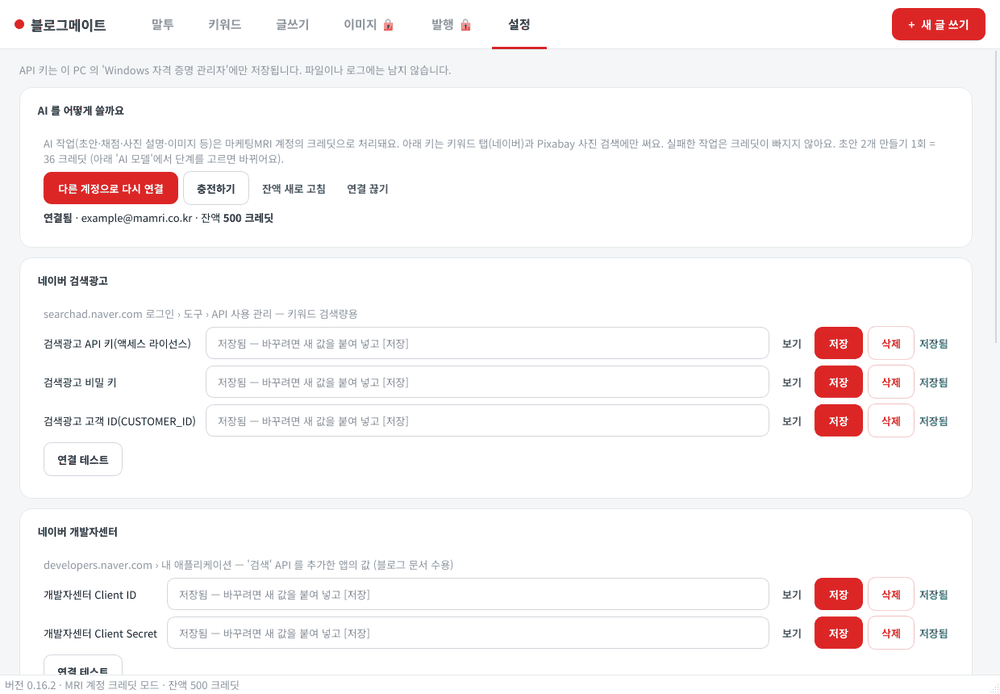
- 블로그메이트 위쪽 메뉴에서 [설정]을 누릅니다.
- 'AI 를 어떻게 쓸까요' 칸의 [MRI 계정 연결]을 누릅니다. 브라우저가 열립니다(블로그메이트 창은 켜 둔 채로 둡니다).
- 브라우저에서 AI 마케팅MRI 에 로그인하고 [연결하기]를 누릅니다.
- 블로그메이트로 돌아오면 '연결됨 · 내 메일 · 잔액 N 크레딧'이 보입니다. 끝입니다.
- 연결 중에는 '브라우저 열기 → 브라우저에서 로그인 → [연결하기] → 연결 마무리' 단계와 움직이는 막대가 보입니다.
- 브라우저 탭을 닫았거나 다시 하고 싶으면 [그만 기다리기]를 누른 뒤 [MRI 계정 연결]을 다시 누릅니다.
- 크레딧이 모자라면 [충전하기] → 충전한 뒤 [잔액 새로 고침]. 계정 하나로 PC 2대까지 연결됩니다.
3. 네이버 키 넣기 (키워드 탭을 쓸 때)
키워드 검색량·문서 수는 본인 네이버 키로 조회합니다(무료 발급). 키는 이 PC 의 Windows 자격 증명 관리자에만 저장됩니다.
- 네이버 검색광고 — searchad.naver.com 로그인 › 도구 › API 사용 관리에서 발급. '검색광고 API 키(액세스 라이선스)', '검색광고 비밀 키', '검색광고 고객 ID(CUSTOMER_ID)' 세 칸에 붙여 넣고 각각 [저장] → [연결 테스트].
- 네이버 개발자센터 — developers.naver.com › 내 애플리케이션에서 '검색' API 를 추가한 앱을 만들고 'Client ID'·'Client Secret' 을 넣습니다(블로그 문서 수).
- Pixabay(선택) — pixabay.com/api/docs 에 로그인하면 보이는 키. 정보글에 무료 사진을 더 찾을 때만 씁니다(Pexels 는 키 없이 됩니다).
4. 말투 익히기 — [말투] 탭
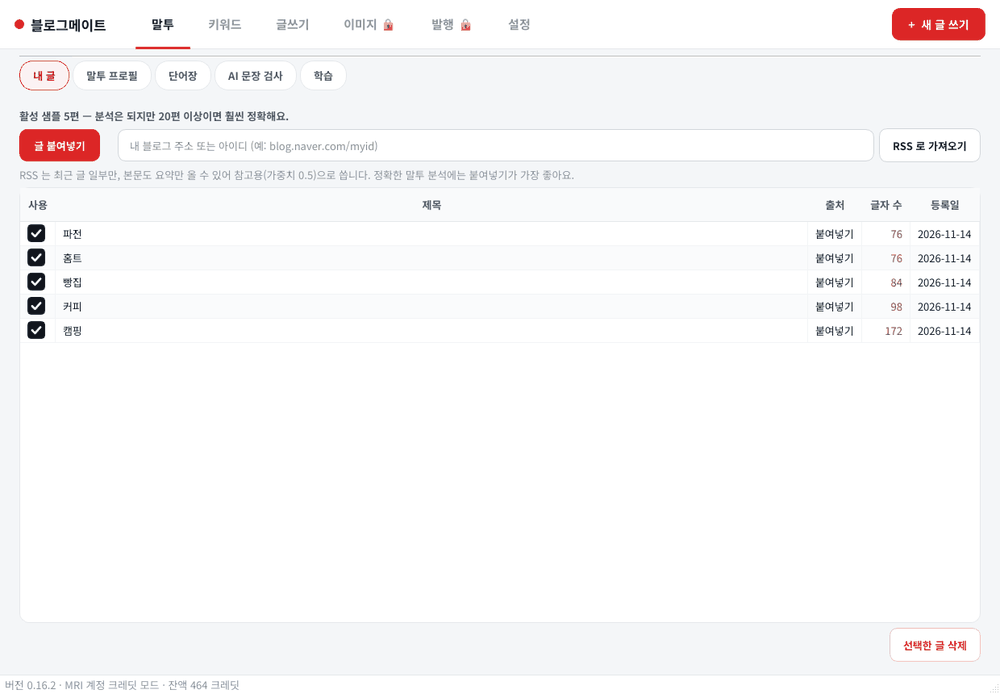
- [글 붙여넣기]를 눌러 내가 직접 쓴 블로그 글 하나를 통째로 붙여 넣고 [저장]합니다. 글 하나에 800자 이상을 권장합니다.
- 5편 이상 넣습니다(최소 5편). 'RSS 로 가져오기'도 되지만 일부만 오므로 붙여넣기가 가장 정확합니다.
- [말투 프로필] → [말투 분석 실행]. 문장 길이·말끝·자주 쓰는 표현을 분석해 말투 프로필을 만듭니다.
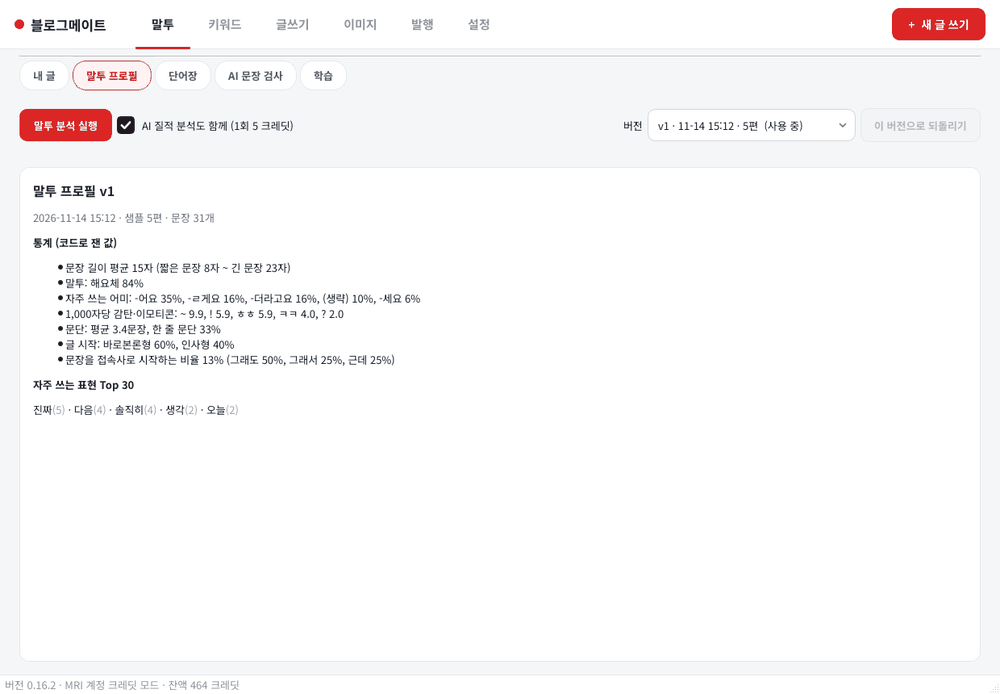
발행 기록을 남긴 글은 자동으로 말투 샘플이 되어, 쓸수록 내 말투에 가까워집니다. [단어장]에서 자주 쓰는 표현·금지어를 직접 더할 수도 있습니다.
5. 키워드 고르기 — [키워드] 탭
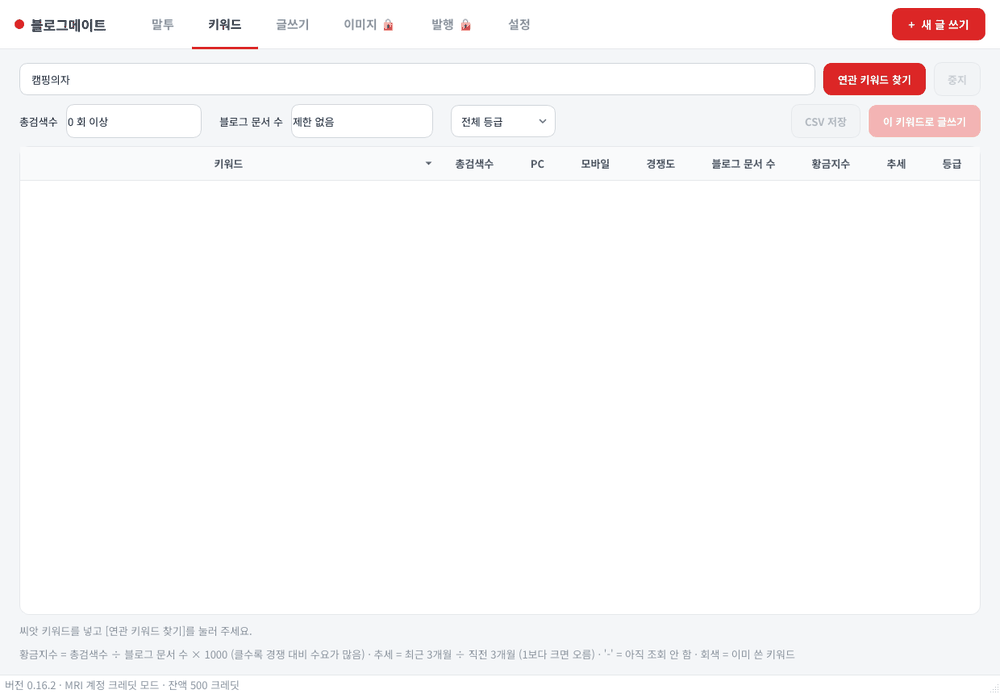
- 씨앗 키워드를 넣고(쉼표로 최대 5개, 예: 캠핑의자, 겨울캠핑) [연관 키워드 찾기]를 누릅니다.
- 총검색수·블로그 문서 수·황금지수·추세·등급이 표로 나옵니다. 황금지수가 높을수록 경쟁 대비 찾는 사람이 많습니다. 회색은 이미 쓴 키워드입니다.
- 쓸 키워드를 고르고 [이 키워드로 글쓰기]를 누르거나 두 번 누르면 글쓰기 탭으로 넘어갑니다. [CSV 저장]으로 표를 엑셀로 받을 수 있습니다.
6. 정보글 쓰기 — [글쓰기] 탭
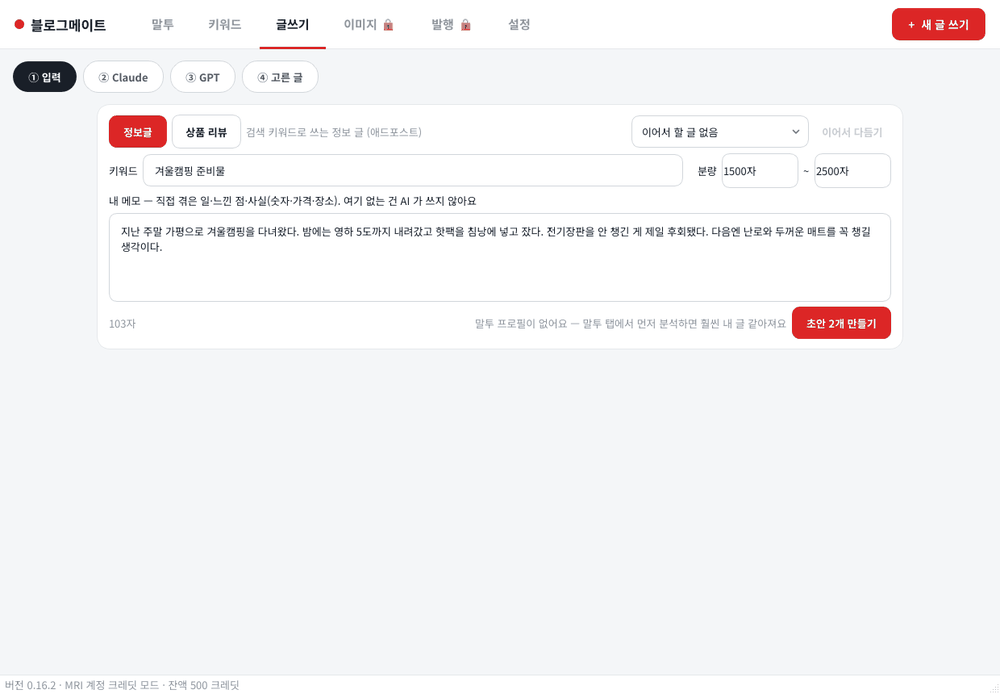
- 맨 위 [정보글]을 고르고 키워드와 분량(기본 1500~2500자)을 확인합니다.
- '내 메모'에 직접 겪은 일·느낀 점·사실(숫자·가격·장소)을 적습니다(100자 이상 권장). 메모에 없는 내용은 AI 가 쓰지 않습니다.
- [초안 2개 만들기]를 누릅니다. Claude 와 GPT 가 동시에 한 편씩 쓰고 서로 채점합니다(보통 1~2분).
7. 두 초안 비교하고 고르기
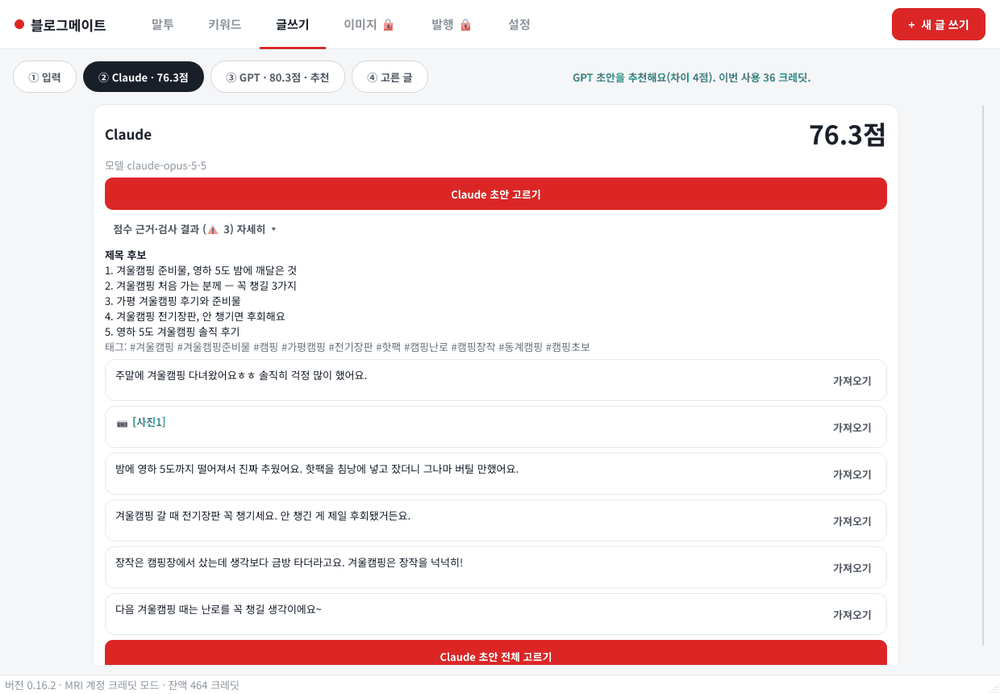
- 위쪽 [② Claude] [③ GPT] 버튼에 점수와 '추천'이 붙습니다. 점수는 말투 일치 35 · 사실 정확성 25 · 검색 적합성 20 · 가독성·구성 20 입니다.
- 한 초안이 마음에 들면 [Claude 초안 고르기](또는 GPT). 문단마다 [가져오기]로 좋은 문단만 골라 모을 수도 있습니다.
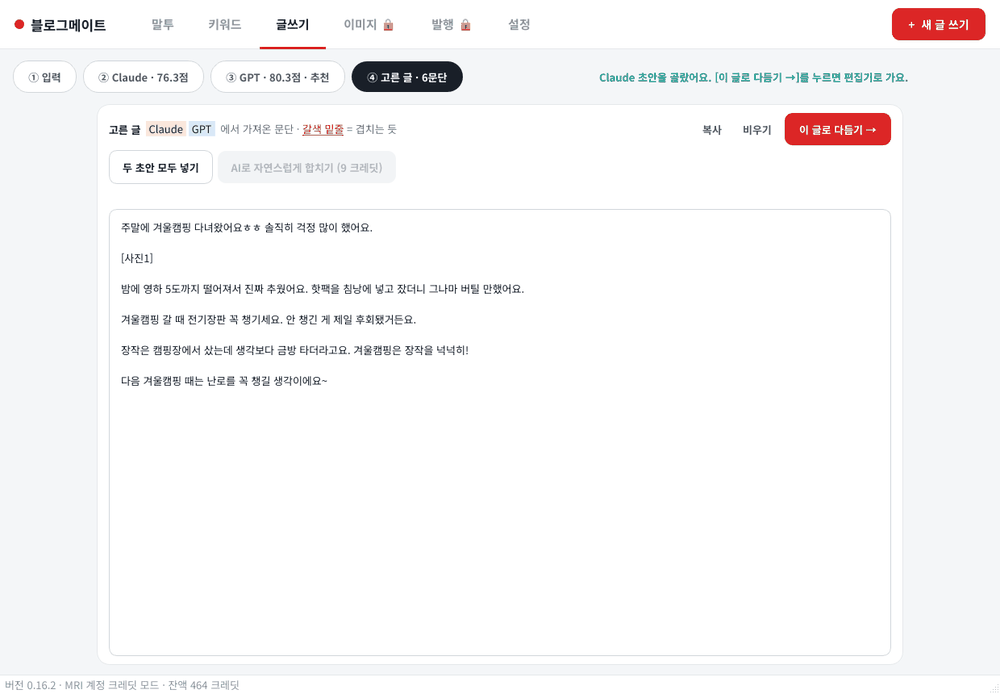
- [④ 고른 글]에서 모은 글을 확인합니다. 두 초안을 다 넣고 싶으면 [두 초안 모두 넣기] → [AI로 자연스럽게 합치기](마음에 안 들면 [되돌리기]).
- 다 됐으면 [이 글로 다듬기 →]를 누릅니다.
8. 상품 리뷰 쓰기 — 사진부터
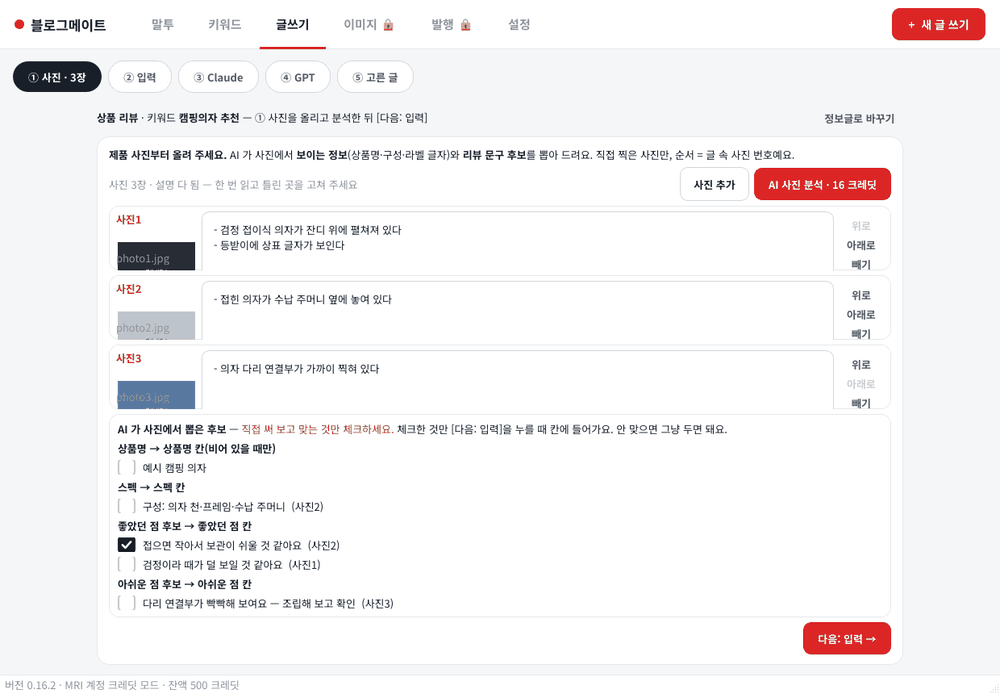
- [상품 리뷰]를 고르면 ① 사진 화면이 먼저 나옵니다. [사진 추가]로 내가 직접 찍은 사진을 올립니다(순서 = 글 속 사진 번호, [위로]·[아래로]·[빼기]).
- [AI 사진 분석]을 누르면 사진마다 보이는 사실이 적히고, 상품명·스펙·좋았던 점·아쉬운 점 후보가 나옵니다.
- 후보는 직접 써 보고 맞는 것만 체크합니다. 체크한 것만 [다음: 입력 →]을 누를 때 칸에 들어갑니다.
- ② 입력에서 상품명·가격·스펙·좋았던 점·아쉬운 점·사용 메모(150자 이상)를 채우고, 내가 발급한 쇼핑커넥트 링크와 대가성 문구를 확인한 뒤 [초안 2개 만들기].
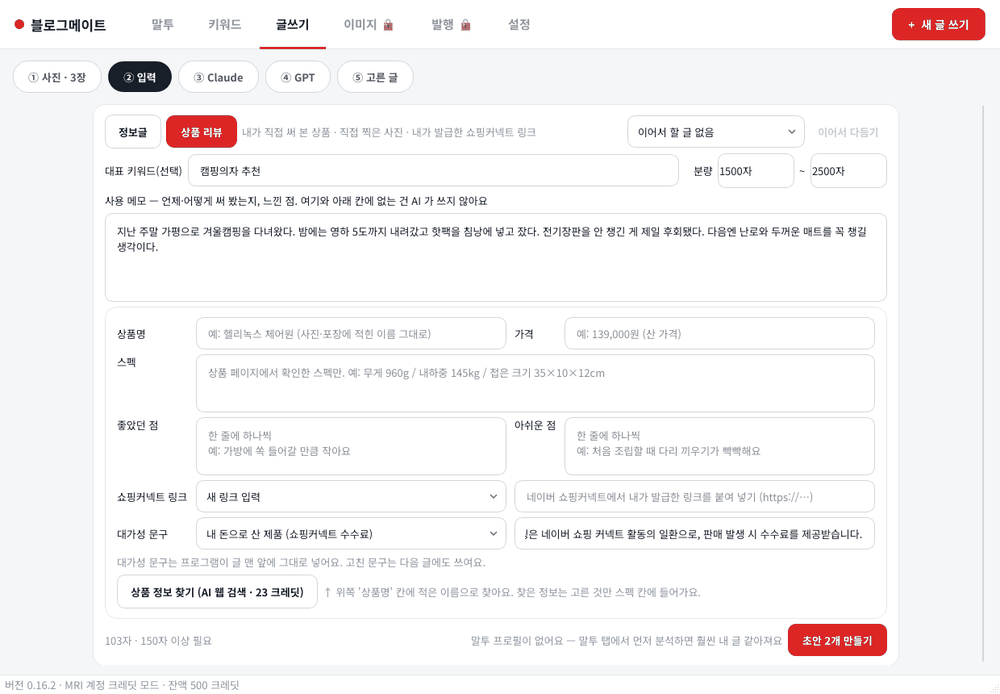
대가성 문구는 AI 가 아니라 프로그램이 글 맨 앞에 그대로 넣습니다. [상품 정보 찾기]는 상품명으로 웹을 찾아 출처와 함께 보여 주고, 고른 것만 스펙 칸에 넣습니다.
9. 다듬기 — 검수·편집
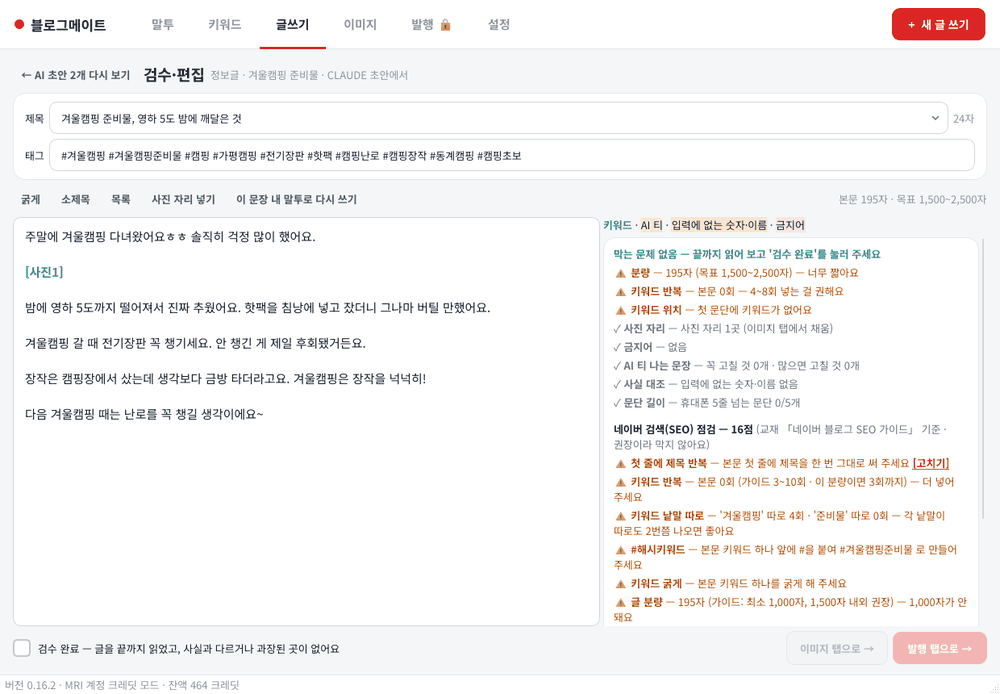
- 제목 후보에서 고르거나 직접 쓰고, 태그를 확인합니다.
- 글 위 도구: [굵게] [소제목] [목록] [사진 자리 넣기] [이 문장 내 말투로 다시 쓰기]. 문장을 오른쪽 버튼으로 누르면 '이 문장 내 말투로 다시 쓰기 (후보 3개)'가 나옵니다.
- 오른쪽 목록은 AI 티 나는 곳과 네이버 검색(SEO) 점검입니다. 눌러서 그 자리로 이동합니다. 쓰는 동안 자동 저장됩니다.
- 끝까지 읽고 아래 '검수 완료' 에 체크하면 이미지·발행 탭이 열립니다(막는 문제가 있으면 먼저 고칩니다).
10. 사진 넣기 — [이미지] 탭
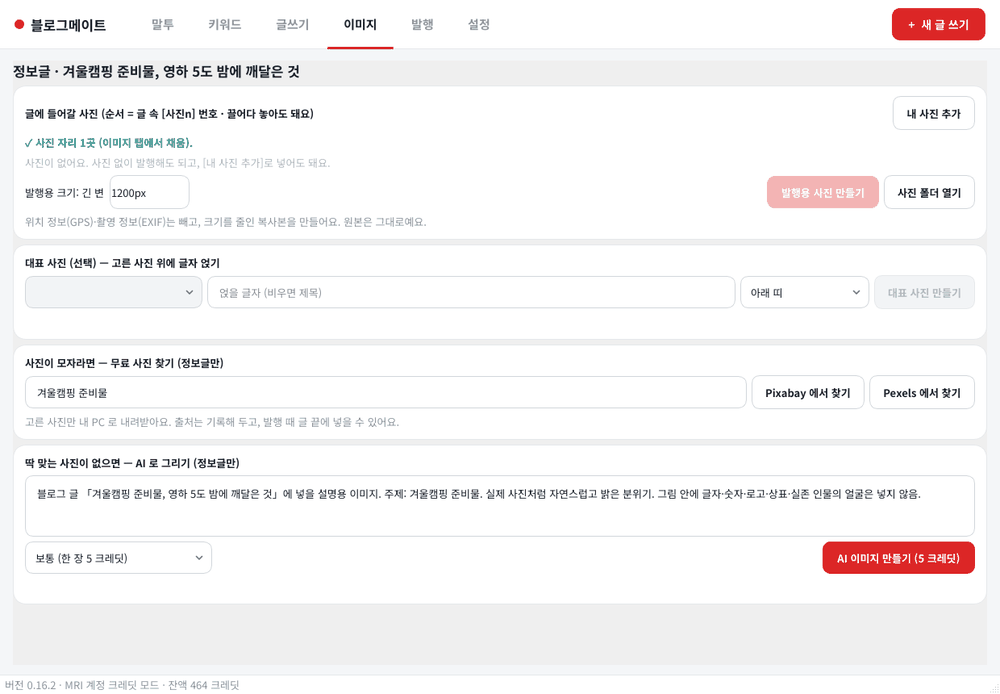
- [내 사진 추가]로 사진을 넣고 순서를 정합니다(끌어다 놓아도 됩니다). 편집기의 [AI 사진 자동 배치]는 사진을 보고 어울리는 문단 뒤에 넣어 줍니다.
- 정보글은 '무료 사진 찾기'([Pixabay 에서 찾기] [Pexels 에서 찾기] → [이 사진 쓰기])나 'AI 로 그리기'로 사진을 채울 수 있습니다.
- [발행용 사진 만들기]는 위치(GPS)·촬영 정보를 빼고 크기를 줄인 복사본을 만듭니다. 원본은 그대로입니다. [사진 폴더 열기]로 그 폴더를 엽니다.
11. 발행하기 — [발행] 탭
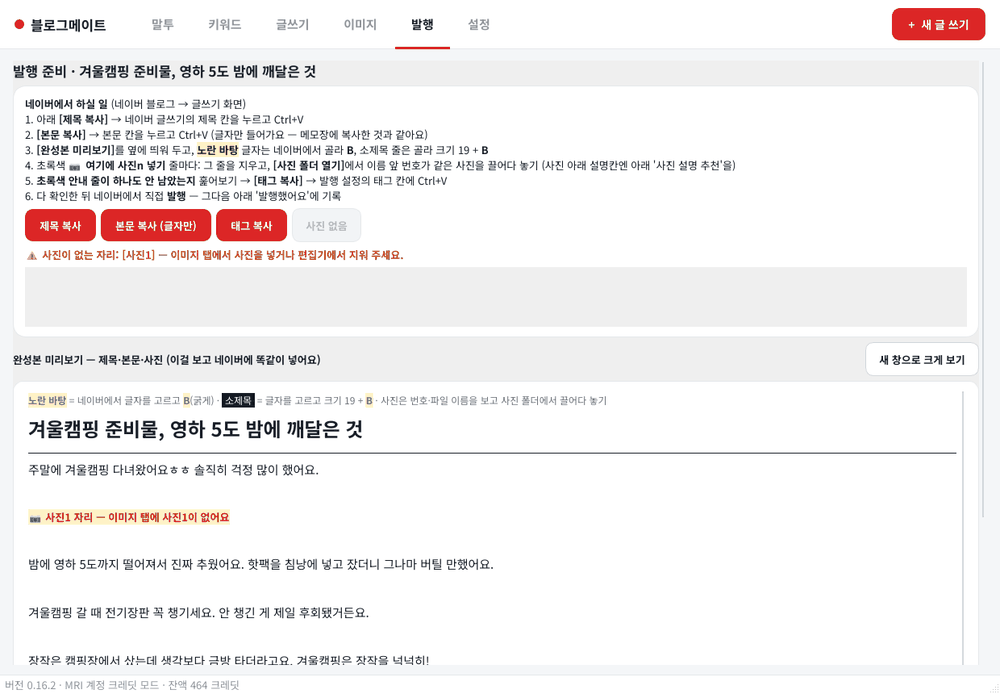
- 네이버 블로그 글쓰기 화면을 엽니다.
- [제목 복사] → 네이버 제목 칸에 붙여 넣기(Ctrl+V). [본문 복사 (글자만)] → 본문 칸에 붙여 넣기.
- '완성본 미리보기'를 보며 노란 바탕 글자는 굵게, 소제목은 크기를 맞추고, 사진 자리에 [사진 폴더 열기]의 같은 번호 사진을 끌어다 놓습니다.
- [태그 복사] → 발행 설정의 태그 칸에 붙여 넣고, 네이버에서 직접 [발행]합니다.
- 블로그메이트로 돌아와 '발행했어요 — 기록 남기기'에서 글 주소(선택)를 넣고 [발행 기록 남기기]. 이 글이 말투 샘플이 됩니다.
블로그메이트는 네이버에 로그인하거나 발행 버튼을 누르지 않습니다. 발행은 언제나 직접 합니다.
12. 크레딧과 AI 모델 단계
AI 작업에만 크레딧이 빠지고, 실패한 작업은 빠지지 않습니다. [설정] → 'AI 모델'에서 칸마다 절약·기본·고급을 고르면 그 단계의 크레딧이 빠집니다(처음은 기본).
| 작업 | 크레딧 (절약 · 기본 · 고급) |
|---|---|
| 초안 2개 만들기(두 AI 작성 + 서로 채점) | 20 · 36 · 108 |
| AI 사진 분석(리뷰) | 8 · 16 · 39 |
| AI 사진 자동 배치 | 5 · 10 · 24 |
| AI 티 고치기 · 문장 내 말투로 | 5 · 2 (단계 없음) |
| AI로 자연스럽게 합치기 | 9 (단계 없음) |
| 상품 정보 찾기(웹 검색) | 23 (단계 없음) |
| AI 이미지 저 · 보통 · 고화질(장당) | 1 · 5 · 17 |
| 말투 분석 · 키워드 · 무료 사진 · 복사 | 0(무료) |
크레딧은 AI 마케팅MRI 와 같은 지갑입니다. 버튼에 그 작업의 크레딧이 보이고, 끝나면 실제로 빠진 크레딧이 '이번 사용 N 크레딧'으로 표시됩니다. 초안을 만들 때 AI 티 고치기가 같이 돌면 그만큼 더 빠집니다.
13. 문제가 생겼을 때
연결이 안 끝나요
블로그메이트 창을 켜 둔 채로 브라우저에서 MRI 에 로그인하고 [연결하기]를 눌렀는지 확인하세요. 안 되면 [그만 기다리기] → [MRI 계정 연결]을 다시 누릅니다. 30분이 지나면 연결 요청이 끝납니다.
이미지·발행 탭에 자물쇠가 있어요
이미지 탭은 글쓰기에서 [이 글로 다듬기 →]를 누르면, 발행 탭은 편집기에서 '검수 완료'에 체크하면 열립니다.
키워드 표가 비어 있어요
[설정]의 네이버 검색광고 키 세 칸이 '저장됨'인지, [연결 테스트]가 ✔ 인지 확인하세요. 문서 수는 네이버 개발자센터 키가 있어야 나옵니다.
'크레딧이 부족합니다'가 떠요
[설정] → [충전하기]에서 충전한 뒤 [잔액 새로 고침]을 누르세요. AI 모델을 '절약'으로 바꾸면 덜 빠집니다.
예전에 쓰던 글을 다시 열고 싶어요
글쓰기 탭 맨 위 목록에서 글을 고르고 [이어서 다듬기]를 누르세요. 프로그램을 켜면 마지막 글이 자동으로 열립니다.
내 글은 어디에 저장되나요?
이 PC 의 %APPDATA%\BlogMate 폴더(글·사진·말투)에 저장됩니다. 키는 Windows 자격 증명 관리자에 있습니다. 문제를 알려 주실 때는 logs 폴더의 blogmate.log 를 보내 주세요(키는 기록되지 않습니다).
그래도 안 되면 고객센터 02-540-6856 · jamanwa@naver.com 로 연락 주세요.